セブンの写真プリントやり方完全版!アプリなし印刷やLINE手順も
スマートフォンで撮影した思い出の一枚やお気に入りの推し活ショット、提出用の写真まで、コンビニですぐに高画質な写真をプリントしたい場面は数多くあります。全国に店舗を展開するセブン-イレブンは、店頭に設置されたセブンイレブンマルチコピー機の利便性とプリント品質の高さで高い支持を集めています。
現在では、専用アプリをわざわざダウンロードしなくても、WebブラウザやLINE経由で数十秒あればプリント予約が完了する仕組みが整っており、従来の手間は大きく解消されました。本稿では、失敗しない写真プリントの具体的な手順からサイズ別の料金、画質の検証、現場でつまずきがちなトラブルの解決策までを分かりやすく整理してお届けします。
📌 【この記事の重要ポイントまとめ】
- 要点1:専用アプリをインストールしなくても、WebブラウザやLINE連携を活用すればスマホから数タップで即座に写真の印刷予約が可能。
- 要点2:定番のLサイズ(1枚40円)や迫力ある2L判に加え、SNS写真に最適な「ましかくプリント」など多彩なサイズとレイアウトに対応。
- 要点3:専用のフォト用紙(光沢紙)と富士フイルムの高精細印刷技術により、写真店並みの鮮やかな発色を手軽に楽しめる。
【2026年最新】セブン-イレブンで写真をプリントする4つのアプローチ
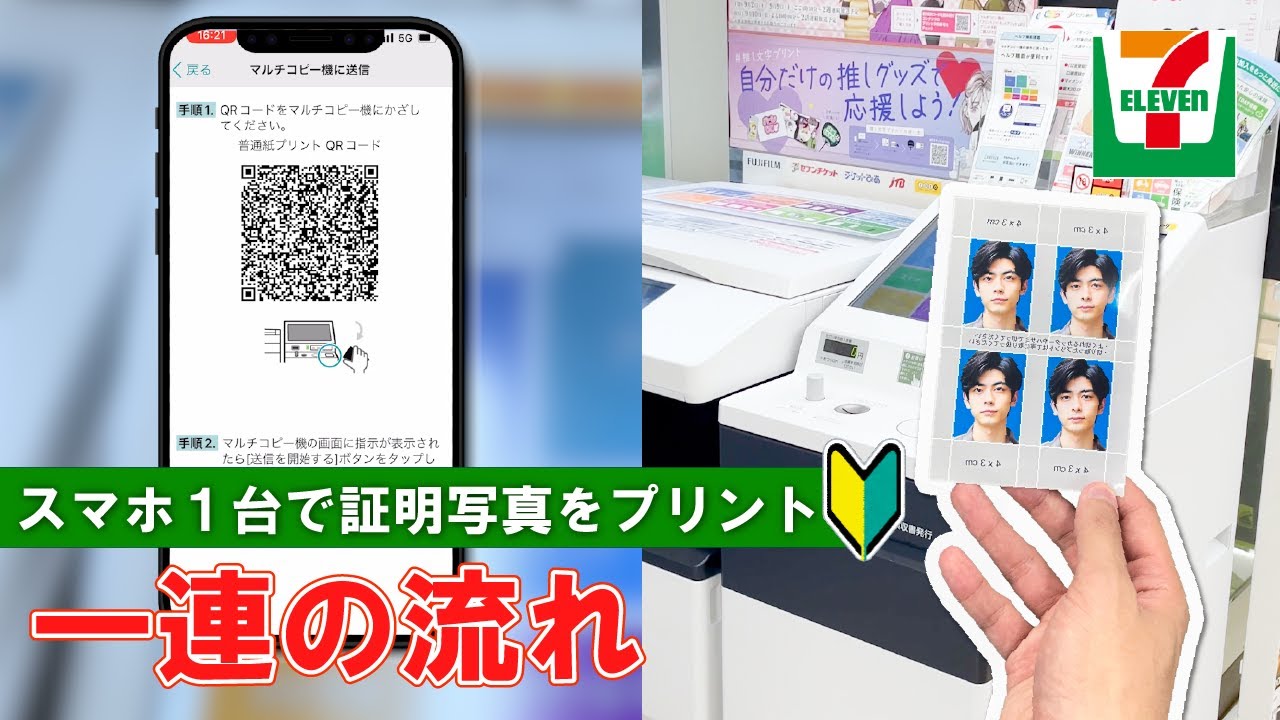
セブン-イレブンで写真を印刷する手段は、利用シーンや手元の環境に合わせて主に4つのルートが用意されています。用途や好みに合わせて最適な方法を選びましょう。
最も手軽なのが、スマートフォンのブラウザから直接アップロードするスマホ写真プリントアプリなしの手法と、日常的に使うメッセージアプリを活用したセブンイレブンLINE写真プリントです。どちらも端末の容量を圧迫せず、会員登録不要で即座に発行されるプリント予約番号を使って印刷できます。
頻繁に写真を印刷する方や複数枚をまとめて管理したい方には、公式アプリである「かんたんnetprint」の利用がスムーズです。また、デジタルカメラで撮影した高解像度データやPCで編集した画像をそのまま持ち込みたい場合は、セブンイレブンUSB写真印刷やSDカードを用いたダイレクトプリント機能が重宝します。
【アプリ不要】スマホから最速で印刷する2つの方法|WEB登録とLINE連携

「今すぐコンビニで1枚だけ印刷したいのに、新しいアプリを入れるのは面倒」というときに活躍するのが、ブラウザ経由のWEB登録とLINE連携の2大ルートです。
ブラウザを利用する場合は、公式のWeb版ネットプリントサービスにアクセスし、利用規約に同意した上で印刷したい画像ファイルをアップロードします。登録が完了すると画面に8桁のプリント予約番号(またはQRコード)が表示されます。会員登録の必要がなく、急な印刷時にも最短1分程度で準備が整います。
さらに日常的な操作で完結させたい場合は、LINEの「ネットプリント」公式アカウントを友だち追加する方法が快適です。トーク画面を開き、印刷したい写真をメッセージとして送信するだけで、自動的に予約番号と有効期限が返信されます。なお、これらの手軽な方法で発行されるネットプリント番号期限は、基本的に「登録翌日の23時59分まで」となっています。期限を過ぎると番号が無効化されるため、印刷する当日の準備がおすすめです。
写真サイズと値段一覧|Lサイズ・2L判から「ましかくプリント」まで
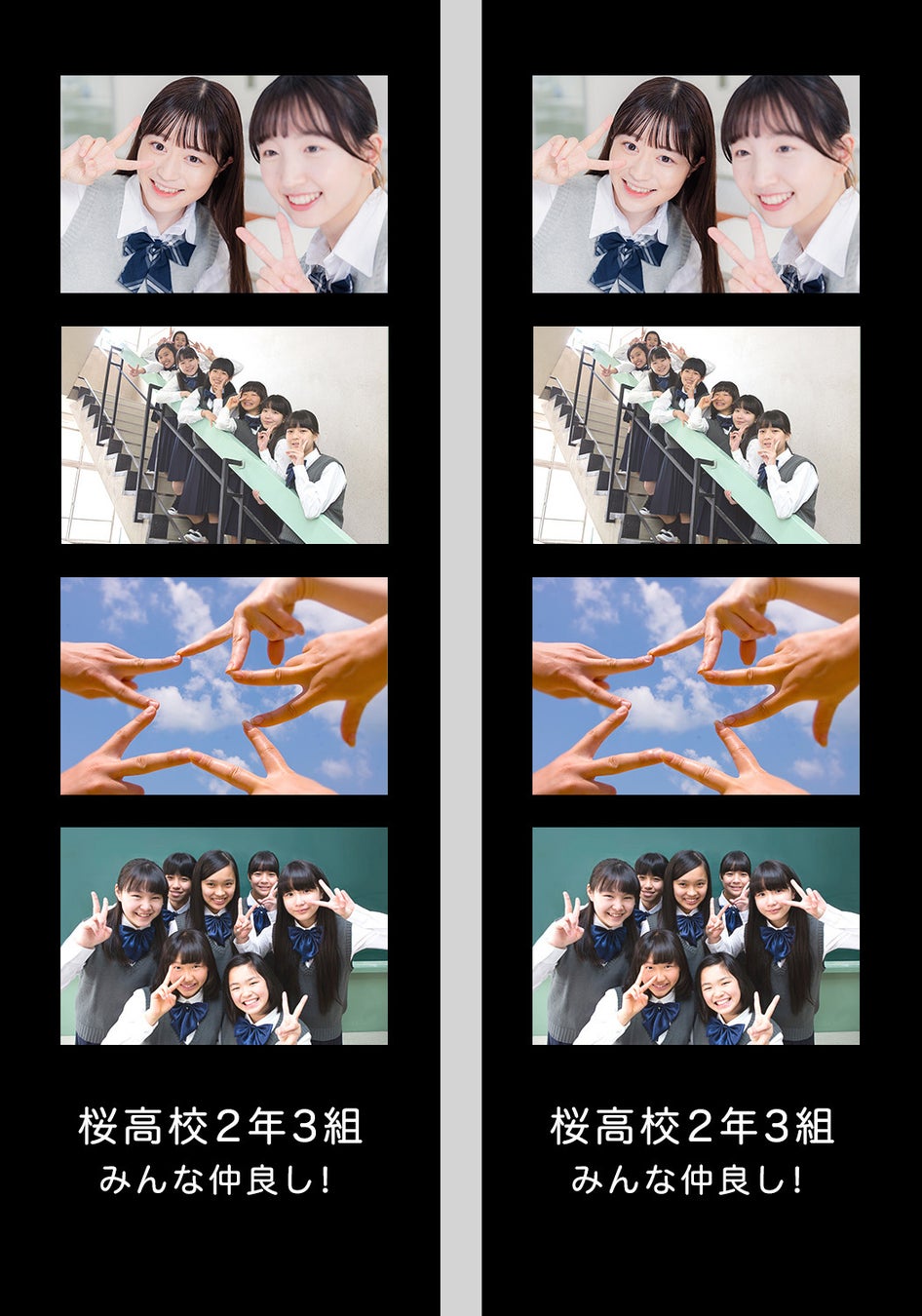
プリント用紙には、耐久性と発色に優れた専用のフォト用紙光沢紙印刷が採用されています。用途に応じたサイズバリエーションとセブンイレブン写真プリント値段の目安は以下の通りです。
最も標準的な写真プリントLサイズ2L判の展開では、アルバム整理やスナップ写真に最適なLサイズ(89×127mm)が1枚40円、集合写真や記念撮影に適した2L判(127×178mm)が1枚100円となっています。
また、Instagramなどのスクエア写真と相性抜群なましかくプリントセブン仕様(89×89mm)も1枚40円で手軽に作成できます。さらに、1枚の写真用紙に複数のコマを並べる「分割プリント」や、日付やコメントを手書きできる「フレーム付きプリント」など、推し活や手帳デコレーションに役立つ特殊レイアウトも同一用紙の料金体系で利用可能です。
店頭での操作手順|iPhone写真の印刷とマルチコピー機の使い方
セブン-イレブンの店頭に到着したら、タッチパネルを備えた最新のマルチコピー機で印刷を実行します。2026年最新マルチコピー機使い方の流れは極めてシンプルです。
予約番号をお持ちの場合は、画面トップメニューから「プリント」を選び、次に「ネットプリント」をタッチします。画面のテンキーで事前に取得した予約番号を入力するか、スマホに表示させたQRコードを読み取り機にかざすだけで、登録した写真がプレビュー表示されます。
また、店頭でWi-Fi接続を行って直接転送するiPhone写真セブン印刷やり方も用意されています。トップ画面で「写真プリント」を選択後、画面の案内に従って専用SSIDにWi-Fi接続し、端末内の写真をマルチコピー機へ送信します。最後にプリント設定(サイズや枚数)を確認し、現金またはnanacoなどの電子マネーで決済を行えば、トレイから鮮明な写真が出力されます。
富士フイルム製の実力は?写真プリントの画質と仕上がりを検証
コンビニの写真印刷というと簡易的な仕上がりを想像する方もいるかもしれませんが、セブンイレブン写真プリント画質は非常に高い水準を誇ります。
セブン-イレブンのマルチコピー機には、写真分野で長い歴史を持つ富士フイルムビジネスイノベーションの画像処理技術と専用ペーパーが組み込まれています。人肌の自然なトーンや風景の鮮やかな色彩を自動で補正・再現する「Image Intelligence™」機能が働いており、スマートフォンの画面で見た印象に近いクリアな仕上がりを実現します。
しっかりとした厚みと光沢感を持つ専用フォトペーパーによって指紋がつきにくく、長期保存にも耐えうる品質を確保している点は、家庭用インクジェットプリンターや他社サービスと比較しても大きなアドバンテージです。
「写真プリントができない!」トラブル別の原因と対処法
店頭で操作に戸惑った際やデータが読み込めないときは、セブンイレブン写真プリントできない対処法を事前に確認しておくと安心です。
iPhoneユーザーに特に多い原因が、画像フォーマットの問題です。iOS標準のカメラ設定(高効率撮影)により画像が「HEIC形式」で保存されている場合、通信環境やアップロード手順によってはエラーが出ることがあります。その際は、iPhoneの写真アプリから一度LINE等を経由して保存し直すか、設定アプリのカメラ項目で「互換性優先(JPEG)」に変更して再度試してみてください。
また、予約番号を入力しても「該当するファイルがありません」と表示される場合は、ネットプリント番号期限が切れていないか、番号の打ち間違いがないかを確認しましょう。Wi-Fi転送が途中で切断されるケースでは、スマートフォンの「プライベートWi-Fiアドレス」やVPN設定を一時的にオフにすることで安定した接続が可能になります。
【セブンイレブン 写真 プリント やり方】に関するよくある質問(FAQ)
Q1:スマホの写真をプリントする際、会員登録は本当に一切不要ですか?
A1:はい、不要です。Webブラウザ版のネットプリントサイトやLINEの公式アカウント連携を利用すれば、名前やメールアドレスの会員登録を行うことなく、完全無料で予約番号を発行して印刷できます。
Q2:フチなし印刷や白黒写真の印刷は可能ですか?
A2:可能です。写真プリント(Lサイズ・2L判・ましかく等)は標準で用紙いっぱいに印刷されるフチなし印刷に対応しています。また、モノクロ写真データも光沢フォト用紙に高精細なグラデーションで出力できます。
Q3:支払いにクレジットカードやバーコード決済(PayPayなど)は使えますか?
A3:マルチコピー機本体での直接決済は、現金(小銭・紙幣)および電子マネー「nanaco」に対応しています。一部店舗に導入されているマルチ決済端末を除き、コード決済を利用したい場合は事前にレジでnanacoにチャージしてから利用するのが確実です。
まとめ:手軽で高品質なセブンの写真プリントを活用しよう
セブン-イレブンの写真プリントサービスは、アプリの導入すら不要な手軽さと、写真専門店に迫る本格的な仕上がりを両立させた頼もしい存在です。LINEやWEBブラウザを活用すれば、思い立ったその瞬間に予約を済ませ、近所の店舗で24時間いつでも美しい写真を手元に残せます。
定番のLサイズからトレンドのましかくプリントまで、用途に応じた多彩な表現が手軽な価格で楽しめます。大切な思い出の記録や日常のちょっとしたプリントに、進化を続けるセブン-イレブンのマルチコピー機をぜひ役立ててみてください。 (出典: セブンイレブン 写真 プリント やり方(Yahoo!ニュース))
テクノロジーやライフスタイル領域を中心に執筆活動を行っています。趣味は写真撮影と旅行です。
