【2026最新】XのQRコードはどこ?出し方と読み取り手順まとめ
オフ会やイベント、ビジネスの現場で「X(旧Twitter)交換しましょう」となった際、アプリ内でQRコードが見当たらず焦った経験はないでしょうか。青い鳥のアイコンから「X」への大規模なブランド刷新以降、アプリアップデートのたびにメニュー配置が細かく変更され、「以前あった場所からQRコードが消えた」「どこから出せばいいのか分からない」と戸惑うユーザーが今も後を絶ちません。
対面ですぐにフォローし合えるQRコード機能は、仕様変更を経た現在も便利に利用できます。本稿では、2026年現在の最新UIに基づいたQRコードの出し方から、相手のコードをスキャンして友達追加する手順、画像として保存する方法や読み取れないトラブルの解決策まで分かりやすく解説します。
📌 【この記事の重要ポイントまとめ】
- 要点1:旧Twitter時代のサイドメニューから配置が変更され、現在はプロフィール画面の共有アイコンなどから素早く表示できる。
- 要点2:相手のアカウントを読み取る際は、アプリ内機能だけでなくスマホ標準のカメラアプリを使えば数秒でフォロー完了する。
- 要点3:コードが表示されない・読み取れないトラブルは、アプリ更新やカメラ権限の確認、URL共有への切り替えで確実に回避可能。
【なぜ消えた?】X(旧Twitter)のQRコードが見当たらない理由と最新の仕様
以前のTwitter公式アプリでは、左側のサイドメニューを開いて右下に表示される専用のQRアイコンをタップするだけで、自分のコード表示とスキャナーの切り替えが即座に行えました。しかし、Xへの移行とUIの再構築が進む中でその独立アイコンが整理され、表層から姿を消したように見えているのがツイッターのQRコードが消えた最大の理由です。
機能自体が廃止されたわけではなく、導線が「プロフィールの共有」へと統合されました。アプリ内のアイコン配置が変更されたことで見失う人が急増していますが、XのQRコードがある最新の場所さえ把握していれば、以前よりも少ないステップで呼び出すことが可能です。
【2026年最新】自分のX(Twitter)QRコードの出し方と画像保存手順
対面で自分のアカウントを相手に読み取ってもらいたい場合、iOS(iPhone)およびAndroidアプリ共通で以下の手順を踏むことで、即座に自分のQRコードを画面上に呼び出せます。
自分のQRコードを表示する基本ステップは次の通りです。
1. Xアプリを開き、画面左上のプロフィールアイコンをタップしてメニューを表示します。
2. 「プロフィール」を選択し、自分のアカウントページを開きます。
3. 画面右上にある「…(その他メニュー)」または「共有アイコン(四角と矢印)」をタップします。
4. 表示されたメニューから「QRコード」を選択すると、画面いっぱいに自分専用のQRコードが表示されます。
表示されたQRコード画面では、背景色をタップして好みのカラーにカスタマイズすることも可能です。また、画面下部に表示される「画像を保存」または共有ボタンを押せば、スマホのカメラロール(写真フォルダ)に画像データとして直接保存できます。事前に保存しておけば、通信環境が不安定な地下イベントやオフ会でも素早く画像を提示してフォローしてもらえます。
【友達追加も一瞬】相手のQRコードを読み取る・スキャンする2つの方法

対面した相手からQRコードを提示された場合、フォロー(友達追加)を完了させるアプローチは主に2通りあります。シチュエーションに合わせて使い分けてみてください。
方法1:スマホ標準のカメラアプリを使う(最も推奨)
iPhoneの「カメラ」やAndroidの「Googleレンズ対応カメラ」を起動し、相手が提示したQRコードに向けるだけです。画面上に表示されるリンク(x.com/ユーザー名)をタップすれば、直接Xアプリ内の相手プロフィールが開きます。アプリ内のスキャナーを探す手間が一切かからないため、現在の実務上最もスムーズな方法です。
方法2:Xアプリ内からスキャンする
自分のQRコード表示画面の下部にある「スキャナー(カメラ)」アイコンをタップすると、アプリ内カメラが起動します。そのまま相手のコードにかざすことで、アプリ内でシームレスに相手のプロフィールへと遷移できます。
【名刺・チラシにも便利】Xアカウント共有用のQRコード作成と活用テクニック
SNSを通じた広報活動や同人活動、名刺への記載など、印刷物や外部メディアで自分のアカウントを周知したい場合、アプリ標準のQRコード画像をそのまま使う以外にも便利な方法があります。
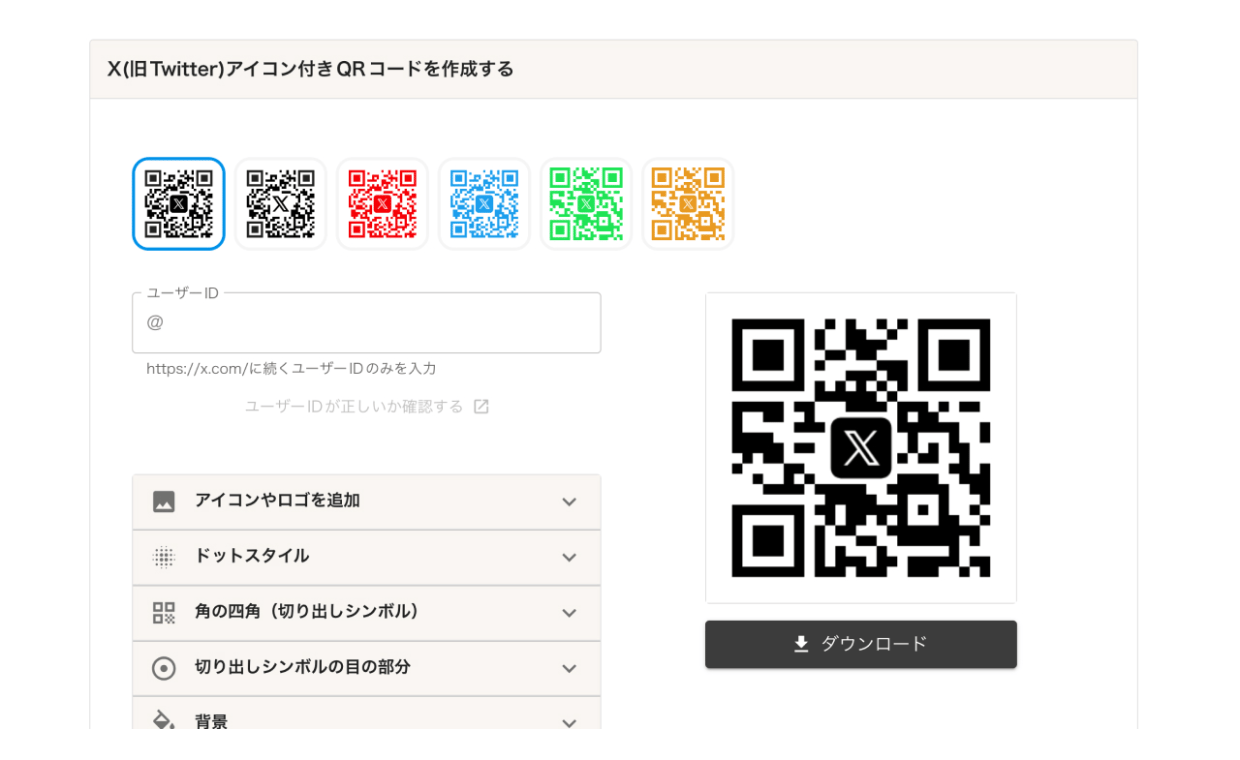
XのアカウントURLは、原則として「https://x.com/あなたのユーザーID」というシンプルな構造になっています。無料のQRコード作成Webツールやデザインアプリ(Canvaなど)にこのURLを入力するだけで、アイコンやロゴを中央に埋め込んだオリジナルの高解像度QRコードが数分で作成可能です。
紙媒体に印刷する場合は、解像度が低いと印刷時にドットが潰れて読み取れなくなる恐れがあります。商用印刷やイベント用フライヤーに掲載する際は、ベクターデータ(SVG)や十分な解像度を持つPNG形式で書き出すことが重要です。
【困った時の対処法】QRコードが表示されない・読み取れない原因と解決策
現場で「QRコードが出せない」「スキャンしても反応しない」というトラブルが発生した際は、以下のポイントを順に確認してください。
1. アプリのバージョンが古くなっている
Xアプリの自動更新が停止していると、メニュー構造の不整合により共有ボタンからQRコードが正常に生成されない場合があります。App StoreまたはGoogle Playストアで最新版が配信されていないか確認し、アップデートを行ってください。
2. 端末のカメラアクセス権限がオフになっている
アプリ内スキャナーで読み取ろうとした際に画面が真っ暗になる場合、スマホ本体の設定でXアプリに対するカメラのアクセス権限が拒否されています。端末の「設定」>「プライバシーとセキュリティ」>「カメラ」から、Xアプリの権限を許可してください。
3. 画面の反射や輝度不足で読み取れない
屋外の日差しが強い場所や照明が暗い店内では、スマホ画面の反射や照度不足でカメラがコードを認識できないケースが多発します。画面の明るさを最大まで上げ、直射日光が反射しない角度に調整してかざしてください。
4. どうしても読み取れない場合の即時リカバリー策
万が一エラーが解消しない場合は、無理にQRコードに固執せず、プロフィール共有メニューから「リンクをコピー」を選択し、AirDropやLINE、メッセージアプリで直接URLを送るのが確実です。
【ツイッターのQRコード】に関するよくある質問(FAQ)
Q1:PC(パソコン)のブラウザ版XでもQRコードは表示できますか?
A1:PCブラウザ版には、アプリのような公式のQRコード生成専用ボタンは用意されていません。PC画面上で表示したい場合は、ブラウザの共有機能(Google Chromeの「このページのQRコードを作成」など)を利用するか、ご自身のアカウントURLを外部の作成ツールでコード化するのが確実です。
Q2:ユーザー名(@ID)を変更した場合、以前保存したQRコードは使えなくなりますか?
A2:はい、使えなくなります。QRコードは特定のアカウントURL(ID)を直接リンク化しているため、ユーザー名を変更すると旧URLは無効化され、読み取っても「アカウントが存在しません」と表示されます。ID変更後は必ず新しいQRコードを出し直して保存してください。
Q3:鍵アカウント(非公開アカウント)のQRコードを読み取るとどうなりますか?
A3:非公開アカウントでもQRコード自体の作成・読み取りは問題なく行えます。ただし、相手がコードをスキャンした先で表示されるのは「ツイートは非公開です」というプロフィール画面となり、閲覧にはフォローリクエストの承認が必要です。
まとめ:XのQRコード機能を使いこなしてスマートに繋がろう
X(旧Twitter)の頻繁なデザイン変更によって一時は「消えた」と騒がれたQRコード機能ですが、プロフィール画面の共有メニューという合理的な場所にしっかりと引き継がれています。
日常の対面シーンでは、自分のQRコードを写真フォルダに保存しておくか、相手のコードをスマホ標準カメラでサッとかざす方法を覚えておくだけで、IDを手入力する手間を省き、スマートにアカウント交換が行えます。スムーズな繋がりの第一歩として、ぜひ最新の手順を活用してみてください。 (出典: ツイッター qr コード(Yahoo!ニュース))
Webメディアの編集およびコンテンツ作成に従事。正確で質の高い情報発信を心掛けています。
