Androidバックグラウンド再生を完全無料で実現する裏ワザと設定
移動中や作業中にスマートフォンで動画や音楽を流しながら、他のアプリを操作したり画面をオフにして音声だけを聴きたいという需要は年々高まっています。しかし、一般的な動画アプリでは画面をロックした瞬間に再生が停止してしまい、不便さを感じているAndroidユーザーは少なくありません。
有料プランへ加入すれば解決する問題ではあるものの、固定費を抑えつつ快適な視聴環境を手に入れたいと考えるのが本音です。本記事では、特別な課金をせずにAndroid端末でバックグラウンド再生を実現する具体的な裏ワザから、再生が途中で止まってしまうトラブルの根本原因と解決策、さらには2026年現在の利用環境に応じた最適な設定手順までを分かりやすく整理してお届けします。
📌 【この記事の重要ポイントまとめ】
- 要点1:特定のブラウザアプリ(BraveやChrome)を活用することで、YouTubeなどの動画を完全無料で画面オフ・バックグラウンド再生できる。
- 要点2:画面ロック時に音声が止まる主な原因は、Android OSによる「バッテリー最適化」機能であり、アプリごとの制限解除で即座に対処可能。
- 要点3:安定性や操作性を重視するなら公式の有料プランが確実だが、用途に合わせて無料アプリや設定を使い分けるのが最も賢い選択肢となる。
【無料の裏ワザ】YouTubeをAndroidで画面オフ再生するブラウザ活用術

公式のYouTubeアプリでバックグラウンド再生を利用するには有料サービスへの加入が前提となっていますが、外部のWebブラウザアプリを経由することで、YouTubeバックグラウンド再生をAndroid上で無料で行う手法が存在します。
最も手軽で実用性が高いのが、プライバシー保護に特化したBraveブラウザのバックグラウンド再生機能を利用する方法です。Braveには標準でバックグラウンド再生のトグルスイッチが用意されており、アプリ内設定の「音声と動画」から「バックグラウンド再生を有効にする」をオンにするだけで、画面をロックしても音声が途切れることなく再生され続けます。広告ブロック機能も標準搭載されているため、通信量を節約しながら作業用BGMを流す用途に最適です。
また、日常的に利用者の多いChromeを使った画面オフ再生の裏ワザも有効です。ChromeでYouTubeのウェブサイトを開き、メニューから「PC版サイト」にチェックを入れてデスクトップ表示に切り替えます。動画を再生した状態でホーム画面に戻ると一時的に停止しますが、画面上部から通知バー(クイック設定パネル)を引き下げて再生ボタンを押すことで、そのまま画面を暗転させても音声のみを再生し続けることが可能です。
さらに、動画を小窓で表示しながらSNSなどを同時に閲覧したい場合は、ピクチャーインピクチャー(PiP)機能が役立ちます。対応ブラウザやアプリで全画面表示中にホームボタンを押すか上へスワイプするだけで画面端に小さなプレイヤーが出現し、画面上の作業を邪魔することなく動画を流し見できます。
Androidでバックグラウンド再生ができない・勝手に止まる主な原因
設定を行ったにもかかわらず、Androidでバックグラウンド再生ができない原因にはいくつかの明確なパターンが存在します。最も多いのは、端末の省電力システムによるプロセスの強制終了です。
Android OSにはバッテリー消費を抑えるための高度な制御機能が組み込まれており、画面がオフになったり別のアプリに切り替わったりした瞬間に、バックグラウンドで動作しているブラウザやプレイヤーを「非アクティブ」と判断して停止させてしまうことがあります。特にメモリ(RAM)容量が控えめな端末では、リソースを確保するためにバックグラウンドタスクが優先的に終了される傾向が顕著です。
もう一つの要因として、ブラウザ自体のキャッシュ蓄積やタブの開きすぎによるパフォーマンス低下が挙げられます。バックグラウンド再生中に突然アプリがクラッシュしたり、1〜2曲再生したところで無音になったりする場合は、ブラウザのキャッシュクリアや不要なタブの整理を行うことで挙動が安定します。
画面ロックで止まる時の対処法|バッテリー最適化の無効化と設定手順

画面を暗転させた途端に音楽が途切れてしまう現象には、OSの設定変更でアプローチします。Androidの画面ロック時に再生が止まる対処法として、最優先で実行すべきなのがバッテリー最適化の無効化設定です。
端末の「設定」アプリを開き、「アプリ」一覧からバックグラウンド再生に使用しているブラウザ(BraveやChromeなど)を選択します。「バッテリー」の項目へ進み、設定を「最適化」から「制限なし(無制限)」へと変更してください。これにより、画面が消灯している間もシステムからプロセスが保護され、長時間の連続再生が可能になります。
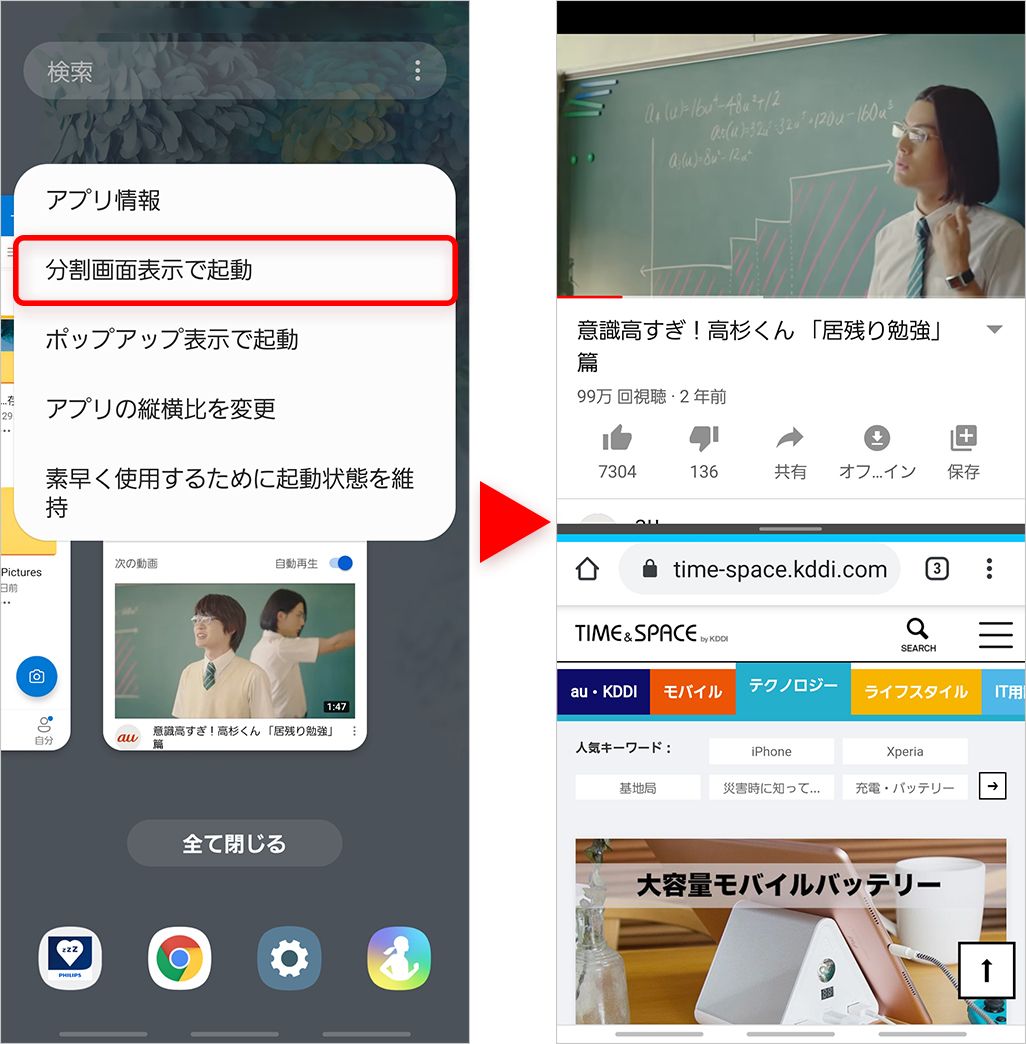
あわせて、マルチタスクを円滑に行うためのピクチャーインピクチャーの設定手順も確認しておきましょう。
同じく「設定」内の「アプリ」から対象アプリを選び、「ピクチャーインピクチャー」の権限が「許可」になっているかを確認します。この2つの設定を適切に見直すだけで、再生が不意に途切れるストレスは大幅に軽減されます。
【2026年最新】画面オフで音楽や動画を快適に聴けるおすすめアプリ
動画配信サービスだけでなく、ポッドキャストや音楽ストリーミングの世界でも、Androidで音楽を画面消しても聴く方法は定番化しています。用途に合わせて2026年最新のバックグラウンド再生アプリを適切に使い分けることが快適なリスニング体験への近道です。
音楽視聴においては、SpotifyのAndroid版バックグラウンド再生が非常に優秀です。Spotifyは無料プラン(Free)であっても、画面をオフにした状態や他アプリの起動中にバックグラウンドで音楽を再生し続けることができます。シャッフル再生中心という制約はあるものの、作業用BGMやラジオ感覚でヒットチャートを流し聴きする用途であれば十分な実用性を誇ります。
音声コンテンツに特化するのであれば、「Amazon Music」の無料ポッドキャスト機能や「Google ポッドキャスト」の後継サービス、あるいは「Radiko」などのラジオアプリも強力な選択肢です。これらは標準でバックグラウンド動作に最適化されており、バッテリー消費も動画ストリーミングに比べて極めて穏やかです。
公式YouTube PremiumとYouTube Musicの真価|無料体験の活用法
ブラウザや無料アプリを駆使した裏ワザは手軽で魅力的ですが、操作の快適性や信頼性を突き詰めると、やはり公式サービスの利便性には一歩譲る部分があります。
公式のYouTube Premiumを導入する最大のメリットは、完全な広告非表示とシームレスなバックグラウンド再生、そして動画の一時保存(オフライン再生)がアプリ内で完結する点にあります。ブラウザ経由の裏ワザで見られるような「通知バーからの再開操作の手間」や「OSアップデートに伴う動作不安定」とは一切無縁です。
また、セットで利用できるYouTube Musicのバックグラウンド再生の評判も非常に高く、ミュージックビデオの音源だけでなく、ユーザーがアップロードしたライブ音源やリミックス楽曲まで画面オフで楽しめる圧倒的な楽曲網羅性が評価されています。
公式サービスを検討する場合は、各キャリアのキャンペーンや初回登録時に提供されるYouTube Premiumの無料体験を活用するのが賢明です。まずは数ヶ月間のトライアルで公式の利便性を体感した上で、無料のブラウザ運用とどちらが自身のライフスタイルに合っているかを比較検討してみると失敗がありません。
【Androidのバックグラウンド再生】に関するよくある質問(FAQ)
Q1:公式のYouTubeアプリ単体で、完全無料でバックグラウンド再生を行う方法はありますか?
A1:公式アプリ単体では有料のYouTube Premium会員でなければバックグラウンド再生は利用できません。無料で実現したい場合は、公式アプリではなくBraveやChromeといったWebブラウザアプリを経由して再生する裏ワザを活用する必要があります。
Q2:ブラウザで設定しても、画面をオフにして数分経つと再生が止まってしまいます。
A2:Android端末の省電力機能が原因です。端末の「設定」→「アプリ」から使用しているブラウザを選び、バッテリー設定を「制限なし」に変更してください。また、バックグラウンドでのデータ通信が制限されていないかもあわせて確認しましょう。
Q3:Braveなどのブラウザを使ってYouTubeを画面オフ再生するのは安全ですか?
A3:Google Playストア等で公式に配信されている正規ブラウザを利用する限り、端末やセキュリティ面での危険性は極めて低いです。ただし、改造された非公式アプリ(野良APK)などをインストールする行為はアカウント停止やマルウェア感染のリスクを伴うため避けてください。
まとめ:ライフスタイルに合わせた最適な再生環境を構築しよう
Androidにおけるバックグラウンド再生は、仕組みと適切な設定さえ把握していれば、課金の有無を問わず非常に快適な環境を整えることができます。
日々のランニングコストを抑えたいなら「Braveブラウザ」や「Spotifyの無料プラン」を駆使した運用が最も実用的です。一方で、操作のシームレスさやオフライン再生といった絶対的な快適性を求めるなら、無料体験を挟みつつ公式サービスを導入するのが確実な選択肢となります。自身の利用頻度や好みに合わせて設定をカスタマイズし、スマートなリスニング環境を手に入れてみてください。 (出典: バック グラウンド 再生 android(Yahoo!ニュース))
情報を整理して届けることが得意なWebディレクター。ユーザー視点に立った記事作成を目指しています。
